
Microsoft 365 Copilot
מדריך למשתמש

Copilot בהפניקס
הכירו את Copilot העוזר החכם שתמיד זמין ומוכן לסייע!
כמשתמשי Microsoft 365 עומד לרשותכם כלי עוצמתי מבוסס בינה מלאכותית ומסייע בביצוע משימות יומיומיות בצורה חכמה, מהירה ויעילה; מניסוח מיילים, סיכום פגישות ועד ניתוח מסמכים ויצירת תוכן.
Copilot משתלב בתוך כלי העבודה היומיומיים שאתם כבר מכירים: Outlook, Teams, Word, Excel, PowerPoint, Edge
מדהים איך זה עובד?
Copilot מבוסס על טכנולוגיית AI (בינה מלאכותית) המתקדמת של Microsoft, המשתמשת במודלי שפה מסוג GPT הדרך שבא מפעילים את Copilot היא בשפה חופשית, שבה כותבים או מדברים ביומיום, ללא צורך במונחים מקצועיים. בהוראות פשוטות וברורות, כמו שמדברים עם קולגה.
הוא מבצע את הבקשות מתוך יישומי העבודה, ומסוגל לשלב בין מקורות מידע שונים כמו מיילים, מסמכים וצ'אטים ולהפוך מידע לפעולה - להפיק תובנות, תכנים ומשימות שמקדמות אתכם בעבודה.
והכי חשוב – הכל נשאר בטוח!
Copilot פועל בתוך סביבת Microsoft 365 ועומד בסטנדרטים המחמירים של אבטחת המידע הארגונית.
בעוד שכלי AI אחרים אינם מאובטחים ואינם אפשריים לשימוש בסביבת העבודה של הפניקס, Copilot מאפשר לנו לעשות שימוש אמיתי ונרחב בסביבת העבודה שלנו, ללא חשש מפגיעה באבטחת מידע.
למה כדאי להשתמש ב Copilot ?
Copilot קל לשימוש, נגיש, עוזר לעשות סדר ומשפר את שגרת העבודה שלנו.
בנוסף, Copilot פותח עבורנו שער לעולם של חדשנות, אוטומציה וחשיבה מתקדמת. כשיש לנו כלי חכם שמסייע לנו במשימות היום-יום, אנחנו פנויים לעסוק בנושאים נוספים.
שימוש ב Copilot
השימוש ב Copilot מתאפשר רק בתוך סביבת Microsoft 365
שמירת קבצים בענן הארגוני - כדי ש Copilot יוכל לגשת למסמכי Word, Excel או PowerPoint לנתח מידע ולהפיק תובנות, הקבצים חייבים להיות שמורים ב OneDrive או Teams בחיבור לרשת הפניקס.
☁️ב OneDrive אפשר לעבוד יחד מספר חברי צוות על אותו קובץ, להוסיף הערות, לעקוב אחר היסטוריית הגרסאות ולערוך מסמכים יחד בזמן אמת, וכל זאת תחת רמת אבטחה גבוהה ובהתאם למדיניות הארגונית והרשאות הגישה שלכם.
🛡️שמירת הקבצים בענן מתבצעת באופן מאובטח – גם כאשר בוחרים לאחסן קבצים באופן פרטי וגם כאשר משתפים אותם עם קולגות.
בעת שמירת קבצים בענן ( Teams/ OneDrive) יש לסווג את המסמך על פי רמות רגישות המידע:
- מידע פנימי
- מידע רגיש
- מידע לשיתוף חיצוני מוגבל
- מידע ציבורי
למידע וסף על רמות הסיווג וחשיבותן כאן
וודאו שהאייקון של Copilot מופיע בסרגל הכלים ביישום בו אתם עובדים. במידה והאייקון אינו מופיע, ייתכן שדרושה התחברות מחדש או שהיישום טרם עודכן.
נכונות להתנסות - שימוש ב Copilot הוא מיומנות שנרכשת בהדרגה, תוך כדי עבודה והתנסות בפועל. כמו כל כלי חדש, נדרשת תקופת הסתגלות.
ככל שנתנסה, כך נהפוך אותו לכלי משמעותי בשגרת העבודה שלנו.
ההתמדה, הסקרנות והנכונות להתנסות הן המפתח להצלחה!
אחריות והנחיות
שימו 💗
- האחריות על תוצרי העבודה עם Copilot היא של המשתמש.
לעיתים ההנחיה אינה מנוסחת באופן מדויק, או שהמידע אינו שלם ו/או שגוי. כמו כן, בדומה לכל מערכת טכנולוגית, ייתכנו תקלות או חוסר יציבות.
לכן, באחריותך לבצע בקרה, לבדוק את התוצאה הסופית ולוודא שהיא מדויקת, נכונה ורלוונטית. - העבודה עם Copilot מתבצעת באמצעות כתיבת הנחיות בשפה חופשית - במילים שלכם.
היכולת לנסח פקודות ברורות ונכונות (Prompting) היא המפתח לשימוש מוצלח בכלי. תוכלו למצוא רעיונות ודוגמאות לכתיבת הנחיות בהסבר על כל אחד מהיישומים.
יישומיי Microsoft365
מה אפשר לעשות בכל אחד מהיישומים
Copilot בדפדפן Edge הוא עוזר חכם שמסייע לכם במשימות הקשורות לגלישה ולעבודה עם מידע מקוון כגון סיכום מאמרים, הסבר מונחים, איתור תשובות מהירות, בניית רשימות וניתוח תוכן והכול מתוך חלון הדפדפן, בלי לעבור ליישומים אחרים.
📌 בואו נתחיל!
האייקון של Copilot מופיע בסרגל הכלים של Edge. בלחיצה עליו, ניתן להקליד או לשאול כל מה שתרצו בשפה חופשית ולקבל מענה מידי.
Copilot פועל רק כשמחוברים לחשבון המשתמש בהפניקס.
במהלך העבודה תראו שני כפתורים:
עבודה - מאפשר גישה למסמכים, מיילים וקבצים פנימיים מתוך הארגון.
אינטרנט - מספק מידע מרחבי הרשת: חיפושים, סיכומים, נתונים עדכניים ועוד.
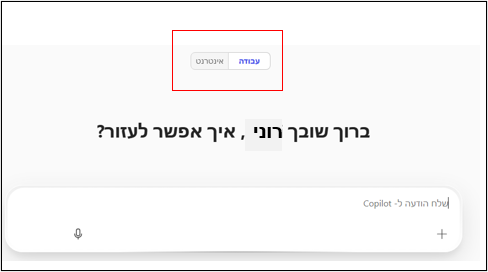
פעולות עיקריות שניתן לבצע עם Copilot בתוך Edge :
שאלות על תוכן מרחבי הרשת
🗨️ "ספר על חידושים בתחום X, מה היתרונות והחסרונות"
עבודה עם קבצים פנים ארגוניים (כגון אקסל / מייל /פרזנטציה)
🗨️ "צרפתי שלושה קבצים שונים. בנה עבורי פסקה מסכמת שתציג נושאים עיקריים והצג טבלה להשוואה בין הנושאים המוצגים"
יצירת תוכן
🗨️ "כתוב לי טיוטת מייל שמסכמת את המידע מהמסמך הזה עבור הצוות שלי."
הסבר מונחים
🗨️"הסבר לי מה זה ROI וחשב אותו על סמך הנתונים מתוך האקסל שצרפתי"
הפעילו את Copilot בתחילת פגישה, והוא יוכל להצטרף וללוות אתכם לאורך כל הפגישה, לסייע בתיעוד במהלכה, ויישאר זמין לעבודה עם תוכן הפגישה עד 3 חודשים לאחר סיומה.
📌 בואו נתחיל!
Copilot פועל רק כאשר מצטרפים לפגישה שזומנה ב Teams מתוך הארגון, ולא מקישור חיצוני או מהטלפון.
2. האייקון של Copilot מופיע בסרגל הכלים של ה Teams 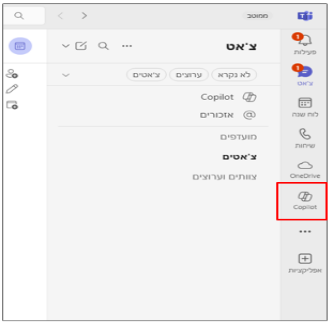
3. הפעלת Copilot בתחילת פגישה
חשוב לשים לב כי הCopilot אינו מופעל באופן אוטומטי . כדי שיתמלל ו/או יקליט את כל הפגישה, יש להפעילו מיד עם תחילתה.
פעולות עיקריות שניתן לבצע עם Copilot בתוך Teams:
- סיכום פגישה - במהלך ובתום הפגישה
יצירת סיכום אוטומטי של עיקרי הפגישה, כולל החלטות שהתקבלו, משימות שהוקצו, לוחות זמנים ואחראים. לדוגמא:
🗨️ "סכם לי את הפגישה עם צוות הפיתוח - מה הוחלט, אילו משימות נפתחו ומי אחראי על כל משימה." - ליווי אישי במהלך הפגישה
Copilot מאפשר לכם לשאול שאלות אישיות במהלך הפגישה מבלי שיראו.
🗨️ "הסבר מה המשמעות של X"
🗨️ "תרגם לי את מה שנאמר עכשיו לאנגלית"
🗨️ "האם נזכרנו בנושא Y?" - תיעוד והמשך משימות
בתום הפגישה ניתן לבקש מה-Copilot לסייע בריכוז המשימות שהוזכרו, להציע שלבים להמשך, או ליצור לעצמכם רשימת מעקב אישית.
חיפוש מידע מפגישות קודמות Copilot - שומר תמלולים עד 90 יום לאחור.
Copilot משדרג את ניהול המיילים. הוא יכול לנסח טיוטות, לסכם שרשורי מיילים ארוכים, להציע ניסוחים חלופיים ולהפיק תובנות מתוך ההתכתבויות.
📌 בואו נתחיל!
חפשו את כפתור Copilot בסרגל הכלים של תיבת הדואר.
לחצו על Copilot והתחילו להקליד הנחיה בשפה חופשית
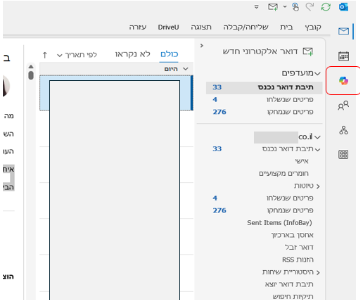
פעולות עיקריות לשימוש ב Copilot בתוך Outlook
- סיכום שרשור מיילים
🗨️"סכם לי את שרשור המיילים מיום שני"
🗨️"סכם לי את כל שרשורי המיילים שעסקו בפרויקט X" - טיוטת מייל חדש
🗨️"כתוב מייל תודה באנגלית לספק על הפגישה היום והצע לקבוע שיחת המשך" - הצעות לתגובה
🗨️"תכין לי טיוטת מענה למייל הזה בסגנון מקצועי אך ידידותי" - הפקת משימות מתוך המיילים
🗨️"אילו משימות עולות מהמייל האחרון של מנהל הפרויקט?"
🗨️"רכז לי את כל המשימות שקיבלתי במיילים מהמנהלת שלי בשבועיים האחרונים"
Copilot יכול לנסח טיוטות, לשכתב טקסטים, להציע ניסוחים מקצועיים ולארגן תוכן קיים בצורה ברורה. בנוסף, הוא עוזר לסכם מסמכים ארוכים ולהתאים את סגנון הכתיבה לקהלים שונים.
📌 בואו נתחיל!
זכרו, השימוש ב Copilot מתאפשר רק בתוך סביבת Microsoft 365
חפשו את כפתור Copilot בסרגל הכלים של Word וגם בגוף המסמך
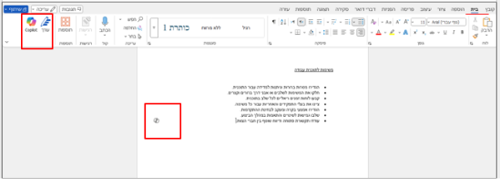
לחצו על האייקון והחלו להקליד הנחיה בשפה חופשית
פעולות עיקריות לשימוש ב-Copilot בתוך Word:
יצירת מסמך חדש
🗨️ "כתוב לי טיוטת מכתב המלצה לעובד"
שכתוב ושיפור טקסט
🗨️ "הפוך את הפסקה הזו לנוסח משפטי המתאים לשילוב בחוזה."
🗨️ "שפר את הטקסט הזה לשיווקי יותר, עם טון חיובי."
🗨️ "שכתב את המסמך כך שיתאים להצגה להנהלה."
סיכום מסמך
🗨️ "סכם לי את עיקרי המסמך הזה בשתי פסקאות."
🗨️ "סכם את המסמך הזה לפסקה אחת."
הוספת תוכן לפי מבנה או צורך
🗨️ "הוסף סעיף רקע היסטורי למסמך הזה."
Copilot ב-Excel מפשט את העבודה עם נתונים.
הוא יכול ליצור נוסחאות מורכבות, לנתח מגמות, להסביר תוצאות ולבנות טבלאות וגרפים מותאמים.
הכלי מאפשר לחסוך זמן, לשפר דיוק, ולקבל החלטות מושכלות ומבוססות-נתונים.
📌 בואו נתחיל!
ודאו שכפתור Copilot מופיע בסרגל הכלים העליון ובגוף המסמך.
זכרו לשמור לפני את הקובץ בענן Microsoft 365 או התחברו מחדש לחשבון.
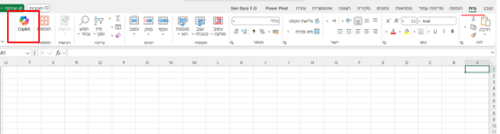
הפעילו את Copilot והתחילו להקליד הנחיות בשפה רגילה.
פעולות עיקריות לשימוש בCopilot ב Excel:
ניתוח נתונים
🗨️ "נתח לי את מגמות המכירות לפי רבעון."
🗨️ "חשב את ממוצע ההכנסות לפי אזור גיאוגרפי."
יצירת גרפים
🗨️ "צור גרף עמודות שמציג את ההכנסות לפי חודש."
🗨️ "הצג לי גרף שמראה את מגמת המכירות לפי רבעון."
נוסחאות חכמות
🗨️ "כתוב נוסחה שמחשבת ממוצע רק אם הערך גדול מ-100."
סיכום טבלאות והפקת תובנות
🗨️ "סכם את הנתונים לפי קטגוריה והצג את הסכום הכולל לכל אחת."
🗨️ "מה התובנות המרכזיות שעולות מהנתונים בטבלה הזו?"
Copilot ב -PowerPoint מאפשר ליצור שקפים מתוך רעיון ממסמך קיים, להציע עיצובים מותאמים, לערוך טקסטים ולנסח כותרות בתוך מצגת.
מסייע להפוך מידע גולמי למצגת מקצועית בכמה פעולות פשוטות.
📌 בואו נתחיל!
חפשו את כפתור Copilot בסרגל הכלים העליון ובגוף השקף.
זכרו לשמור לפני כן את הקובץ בענן Microsoft 365 או התחברו מחדש לחשבון.
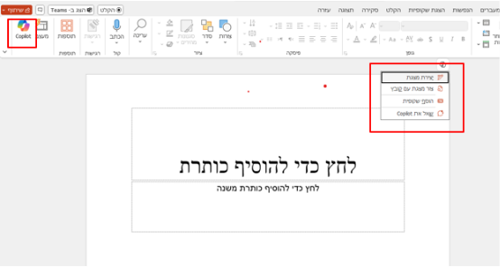
לחצו על Copilot והחלו להקליד הנחיה בשפה חופשית.
פעולות עיקריות לשימוש ב -Copilot בתוך PowerPoint
יצירת מצגת חדשה מנושא כללי או ממסמך קיים
🗨️ "צור מצגת בת 5 שקפים על הרגולציה החדשה, כפי שמתוארת במסמך ה-Word המצורף."
🗨️ "הכן לי שקף פתיחה מרשים להצגת פרויקט חדש."
סיכום תוכן לשקף אחד
🗨️ "סכם את המסמך הזה לשקף אחד עם נקודות עיקריות."
המרת דוח לשקפים עם גרפים
🗨️ "סכם לי את עיקרי הדוח לשקפים עם גרפים."
תרגום מצגת בין שפות
ניתן לבקש מ-Copilot לתרגם מצגת מעברית לאנגלית (ולהפך). הוא יפיק מצגת חדשה עם אותו עיצוב אך בתרגום מלא של הטקסט.
שימו ❤: יתכן שתידרש התאמה של העיצוב וסקירה של איכות התרגום.
שאלות ותשובות
מה אפשר לעשות בכל אחד מהיישומים
ה Copilot מאפשר לנו לחסוך זמן, להגיע למידע ולשפר פעולות במהירות 💡 זכרו: כשמשתמשים ב Copilot האחריות על התוצאה היא שלכם.
תמיד עברו על ההצעות, בדקו את התוכן, הנוסחים וודאו שהוא מתאים לצרכים שלכם לפני שליחה או שימוש.
כדי להשתמש ב Copilot עליך לעבוד בסביבת Microsoft 365 בענן . קבצים אשר שמורים בכונן מקומי או ב Desktop לא נתמכים.
כמו כן לוקח זמן (כ 48 שעות ) ל Copilot להופיע מרגע התקנתו.
כדי לעבוד עם Copilot ,הקבצים חייבים להיות שמורים בענן.
שמירה ב OneDrive או ב Teams, מעלה את הקבצים לענן המאובטח של Microsoft , מה שמאפשר ל Copilot לגשת אליהם ישירות מתוך הכלים שאתם כבר עובדים איתם.
לא Copilot לא שומר אצלו את המידע שלך ולא משתף אותו עם אחרים.
כל קובץ נשמר רק עבורך, אלא אם בחרת לשתף אותו. המידע שלך מוגן באמצעות סביבת העבודה המאובטחת של הפניקס.
כשאתם עובדים על קובץ מתוך OneDrive או מה Teams , השמירה מתבצעת אוטומטית בכל כמה שניות. גם אם סגרתם את הקובץ בטעות, השינויים האחרונים נשמרים.
בנוסף, ניתן לחזור לגרסאות קודמות של הקובץ דרך "היסטוריית גרסאות".